marquee

Welcome To My Blog... Please Comment...!!!

cursor

Angry Birds -  Unavailable

Refianda Eki says :

Tampilkan postingan dengan label Tips and Trick. Tampilkan semua postingan

Selasa, 08 Mei 2012

Cara Mengganti Tulisan Beranda, Posting Lebih Baru dan Posting Lama dengan Icon

Terkadang seorang blogger yang memiliki sebuah blog yang dibangun dengan Blogspot, ingin merubah tulisan Posting Lama dengan kalimat atau gambar sendiri, merubah tulisan posting baru degan kalimat atau gambar sendiri, merubah tulisan home dengan kalimat atau gambar icon punya sendiri.

Tentu saja masing-masing merka memiliki alasan tersendiri. Namun kebanyakan beralasan untuk mempercantik tampilan (kalau perubahan tersebut menggunakan gambar) dan untuk mempermudah pengertian yang lebih tepat (kalau perubahan tersebut mengunakan kalimat).

Persiapan :

  1. Sebelum melakukan perubahan, sebaiknya back-up terlebih dahulu template Anda sebagai antisipasi kalau-kalau terjadi error.
  2. Gunakan Ctrl+F untuk memudahkan pencarian Kode HTML
  3. Siapkan 3 gambar kalau perubahan akan menggunakan gambar kemudain upload gambar tersebut ke Picasa Album atau ke tempat lain misalnya photobucket.com, imageshack.com, tinypic.com, dan sebaginya.
  4. Catat seriap URL dari gambar yang bersangkutan. 
Selanjutnya :

>> Login Blogger
>> Design / Rancangan
>> Html
>> Centang Expand Widget Template

Cari kode seperti ini

<data:newerPageTitle/>

lalu ganti dengan


<img src='http://i903.photobucket.com/albums/ac239/Dediekusmayadi/Left-48.png' border='0'/>


Kemudian cari lagi kode seperti ini <data:olderPageTitle/> ganti juga dengan gambar anda

<img src='http://i903.photobucket.com/albums/ac239/Dediekusmayadi/Right-48.png' border='0'/>


Cari Lagi kode seperti ini <data:homeMsg/> Ganti lagi

<img src='http://i903.photobucket.com/albums/ac239/Dediekusmayadi/Home-48.png' border='0'/>


Semoga bermanfaat...
Baca Selengkapnya - Cara Mengganti Tulisan Beranda, Posting Lebih Baru dan Posting Lama dengan Icon

Kamis, 03 Mei 2012

Cara Membuat Read More Di blog

  • Silahkan Login ke Blogger
  • Klik Rancangan >>  Edit HTML
  • Centang Expand Template Widget
  • Cari kode ini </head> 
  • Lalu Letakkan kode dibawah ini sebelum kode ini  </head>
<script type='text/javascript'>
      var thumbnail_mode = "float" ;
      summary_noimg = 250;
      summary_img = 250;
      img_thumb_height = 120;
      img_thumb_width = 120;
      </script>


      <script type='text/javascript'>
      //<![CDATA[
      /******************************************
      Auto-readmore link script, version 2.0 (for blogspot)

      (C)2008 by Fais

      visit http://en.vietwebguide.com to get more cool hacks
      ********************************************/
      function removeHtmlTag(strx,chop){
      if(strx.indexOf("<")!=-1)
      {
      var s = strx.split("<");
      for(var i=0;i<s.length;i++){
      if(s[i].indexOf(">")!=-1){
      s[i] = s[i].substring(s[i].indexOf(">")+1,s[i].length);
      }
      }
      strx = s.join("");
      }
      chop = (chop < strx.length-1) ? chop : strx.length-2;
      while(strx.charAt(chop-1)!=' ' && strx.indexOf(' ',chop)!=-1) chop++;
      strx = strx.substring(0,chop-1);
      return strx+'...';
      }

      function createSummaryAndThumb(pID){
      var div = document.getElementById(pID);
      var imgtag = "";
      var img = div.getElementsByTagName("img");
      var summ = summary_noimg;
      if(img.length>=1) {
      imgtag = '<span style="float:left; padding:0px 10px 5px 0px;"><img src="'+img[0].src+'" width="'+img_thumb_width+'px" height="'+img_thumb_height+'px"/></span>';
      summ = summary_img;
      }

      var summary = imgtag + '<div>' + removeHtmlTag(div.innerHTML,summ) + '</div>';
      div.innerHTML = summary;
      }
      //]]>
      </script>

Jika sobat bloger ingin merubah ukuran read more nya, sobat ubah saja di bagian bagian kode di bawah ini. Ubah angka nya sesuai kebutuhan :

      summary_noimg = 430; adalah tinggi potongan artikel tanpa gambar
      summary_img = 340; adalah tinggi potongan artikel dengan gambar
      img_thumb_height = 100; adalah ukuran tinggi thumbnail
      img_thumb_width = 120; adalah ukuran lebar thumbnail

Langkah selanjutnya cari kode <data:post.body/>  lalu ganti tag <data:post.body/> tersebut dengan kode script di bawah ini :

<b:if cond='data:blog.pageType != "item"'>
      <div style=' text-align: justify;' expr:id='"summary" + data:post.id'><data:post.body/></div>
      <script type='text/javascript'>createSummaryAndThumb("summary<data:post.id/>");</script>
      <span class='rmlink' style='float:left'><a expr:href='data:post.url'>READ MORE - <data:post.title/></a></span>
      </b:if>
      <b:if cond='data:blog.pageType == &quot;item&quot;'><data:post.body/></b:if>

  • Simpan Template
Baca Selengkapnya - Cara Membuat Read More Di blog

Selasa, 01 Mei 2012

cara membagi file menjadi beberapa part dengan winRAR

hai kali ini saya (@RefiandaEki) pgn ngasih trick tentang cara membagi file menjadi beberapa part dengan winRAR check it out :
1. siapin filenya ( saya pake file GTA. SA. ukuran : 4,90 GB)


 2. klik kanan pd file lalu pilih "add to archive"


3. buat settingan seperti gambar dibawah ini :


4. tunggu sampe prosesnya selesai


5. selesai deh :D
Baca Selengkapnya - cara membagi file menjadi beberapa part dengan winRAR

Sabtu, 19 November 2011

Cara Mudah Membuat Game Sendiri

Kita semua suka bermain game tetapi tidak banyak diantara kita yang bisa membuat game sendiri karena programming game cukup susah. Tetapi sekarang anda bisa membuat game berkualitas bagus seperti apa yang anda inginkan dengan bantuan teknologi aplikasi.
Berikut berbagai aplikasi membuat game yang bisa digunakan siapapun yang ingin membuat game sendiri.
Membuat Game Berbasis Flash
1. AlbinoBlackSheep
http://www.albinoblacksheep.com
Disini banyak sekali game dan video termasuk tutorial tentang bagaimana membuat game berbasis flash.
2. FlashKit
http://www.flashkit.com
Disini anda bisa menemukan banyak tutorial bekerja dengan flash termasuk panduan langkah demi langkah untuk beberapa tipe game.
3. Kirupa
http://kirupa.com
Banyak sekali tutorial ekstensif untuk membuat game flash termasuk panduan untuk game-game spesifik seperti game shooter.
4. Lassie Adventure Studio
http://lassie.gmacwill.com/lower.php?section=news&page=index
Dengan aplikasi ini, anda dapat membuat gambar 2D untuk game petualangan dengan mudah dan membuat gamenya.
5. Sploder
http://www.sploder.com
Disini anda bisa membuat game flash dari berbagai macam jenis obyek dan kemudian meletakkannya pada MySpace, Blogger dan situs-situs lainnya.
Membuat Game Standard dan Panduannya
6. Anim8or
http://www.anim8or.com
Aplikasi modeling animasi 3D untuk game yang mudah digunakan.
7. Byond
http://www.byond.com
Disini anda bisa membuat game anda sendiri dengan bantuan peralatan alikasi yang sudah disediakan dan kemudian anda sharing dengan orang lain untuk mengetahui pendapat mereka.
8. Game Discovery
http://www.gamediscovery.com
Disini semua yang anda inginkan untuk membuat game ada, character making, gameplay making dan juga anda bisa menemukan ide-ide membuat game disini.
9. Martin Piecyk’s Website
http://www.pages.drexel.edu/%7Emfp27/gamemaking/
Panduan belajar bagaimana untuk membuat game dengan disertai link ke berbagai sumber.
10. VGMusic
http://vgmusic.com
Jika anda ingin menambahkan efek sound atau soundtrack game yang anda buat, anda bisa temukan disini, banyak sekali file-file midi yang bisa anda gunakan untuk keperluan game yang anda buat.
11. Visionaire2d
http://www.visionaire2d.net
Aplikasi ini dapat membantu anda membuat game petualangan 2D tanpa perlu pengetahuan programming.
12. YoYoGames
http://www.yoyogames.com
Disini anda akan temukan banyak perlengkapan untuk membuat game seperti beta testing, download, work in progress, community dan banyak lagi lainnya.
Membuat Game RPG
13. Charas-Project
http://charas-project.net
Generator karakter yang mudah digunakan untuk karakter RPG yang anda ingin buat.
14. CrankEye
http://www.crankeye.com
Ada banyak sekali panduan untuk membuat RPG seperti editor karakter, soundfile dan lain sebagainya.
15. DualSolace
http://dualsolace.com
Disini anda dapat menemukan software membuat game MMORPG 2D RealFeel.
16. FreeMMORPGMaker
http://www.freemmorpgmaker.com
Software gratis untuk membuat MMORPG termasuk membuat bagian-bagian game seperti karakter, efek dan suara.
17. PhanxGames
http://www.phanxgames.com/index.asp
Anda bisa membuat RPG dan juga disertai membuat grafis, sound file midi, wav, kemudian jika anda selesai membuatnya, anda bisa menguploadnya di situs tersebut hingga ukuran 50 MB.
18. PlayerWorlds
http://www.playerworlds.com
Aplikasi populer yang banyak digunakan untuk membuat game seri RPG.
19. RPG Maker
http://www.rpg-maker-downloads.tnrstudios.com/
Program RPG Maker di situs ini ada beberapa seri yang bisa anda pilih sesuai keinginan anda.
20. RPGCrisis
http://rpgcrisis.net
Disini anda dapat menemui berbagai download dan aplikasi untuk membuat RPG pada berbagai sistem apakah PC atau yang lainnya.
21. RPG Revolution
http://www.rpgrevolution.com
Perlengkapan dan aplikasi untuk membuat game RPG pada lebih dari 13 sistem game making berbeda.
Baca Selengkapnya - Cara Mudah Membuat Game Sendiri

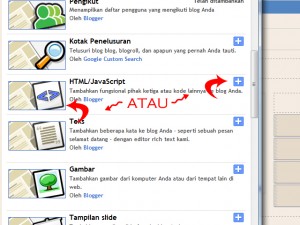
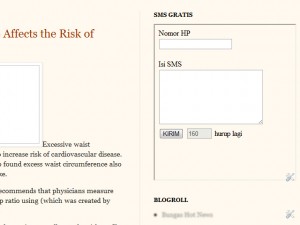
cara memasang Widget SMS Gratis untuk blog

  1. Pertama login ke akun blogger Anda
  2. Klik menu rancangan
  3. Klik ‘Tambah Gadget’… seterusnya lihat gambar panduan… (untuk memperbesar klik pada gambar)
  4. Isikan kode berikut seperti pada Gb. 3 dan ganti www.google.com dengan alamat blog kamu


<iframe name="widgetsms" src="http://www.sms-online.web.id/widget/" width="270" height="350" frameborder="0"></iframe>
Please upgrade your browser


Baca Selengkapnya - cara memasang Widget SMS Gratis untuk blog

Selasa, 15 November 2011

Cara merubah windows 7 menjadi bahasa indonesia

Windows 7secara default menggunakan bahasa Inggris. Tampilan bahasa atau language pada start menu, pop up, windows explorer, system properties semuanya berbahasa Inggris.Tapi tahukah shobat bahwa sebenarnya Microsoft telah menyediakan Language Interface Packs untuk merubah bahasa windows 7 menjadi Bahasa pada beberapa Negara termasuk Bahasa Indonesia? Nah bagi shobat yang ingin mencoba atau mencicipi Windows 7 berbahasa Indonesia silahkan ikuti langkah-langkah dibawah ini :
  1. Silahkan kunjungi halaman disini kemudian klik download pada pilihan Bahasa Indonesia (Indonesian)

    Windows 7 berbahasa Indonesia
  2. Pada jendela selanjutnya pilih link download sesuai dengan type system windows anda. Pilih 32 bit atau 64 bit.
  3. Tunggu proses download sampai selesai, kemudian jalankan file hasil download tadi (LIP_id-ID-32bit atau LIP_id-ID-64bit)
  4. Pada jendela yang muncul beri tanda centang pada pilihan Bahasa, Indonesian (Bahasa Indonesia) kemudian klik Next

    Windows 7 Bhs Indonesia 
  5. Aktifkan radio button I accept the license terms, dan klik next
  6. Muncul jendela Language Interface Pack ReadMe files, Klik Next
  7. Proses Install tampilan Bahasa sedang berjalan, tunggu sampai selesai
  8. Jika sudah complete, Klik Next
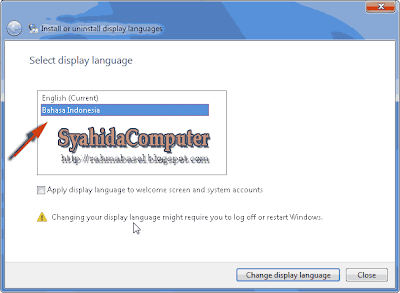
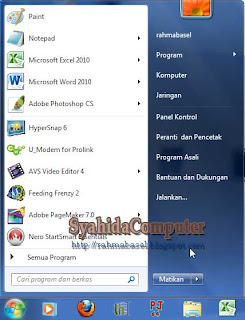
  9. Pada jendela berikutnya, pilih Bahasa Indonesia kemudian klik Change display Language

    Windows 7 Bhs Indonesia
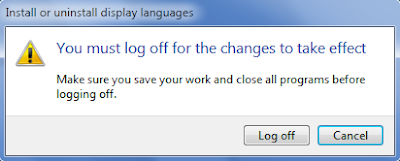
  10. Setelah itu muncul peringatan untuk Log off, klik saja Log Off

    Windows 7 Bhs Indonesia
  11. Setelah anda log on kembali, maka tampilan windows 7 anda telah berganti menjadi windows 7 berbahasa Indonesia.
Windows 7 Bhs Indonesia  Windows 7 Bhs Indonesia

Untuk mengembalikan menjadi windows 7 berbahasa Inggris kembali, lakukan langkah berikut ini :
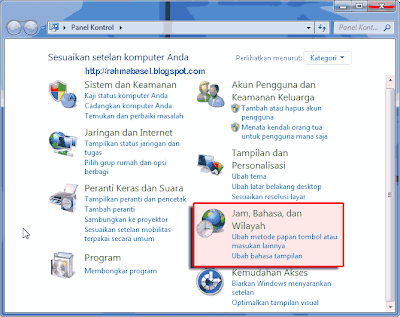
  1. Buka control panel (panel kontrol), pilih tampilan menurut kategori kemudian klik Ubah tampilan bahasa pada group Jam, Bahasa, dan wilayah

    Windows 7 Bhs Indonesia
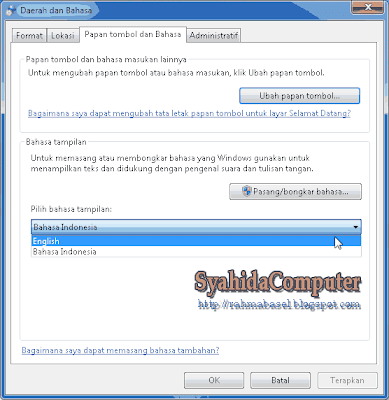
  2. Muncul jendela daerah dan bahasa, klik tab Papan tombol dan Bahasa kemudian pada pilihan bahasa tampilan pilih English kemudian Klik OK

    Windows 7 Bhs Indonesia  
  3. Maka Windows shobat kembali lagi menjadi Windows 7 berbahasa Inggris.
Baca Selengkapnya - Cara merubah windows 7 menjadi bahasa indonesia

Cara melindungi folder dengan password protect USB

Banyak metode melindungi folder agar tidak bisa diakses oleh user yang lain. Beberapa diantaranya adalah  folder dibuat menjadi hidden atau tersembunyi, di compress kemudian diberi password, pengaturan properties folder tersebut, serta menggunakan bantuan sebuah software
Baca Selengkapnya - Cara melindungi folder dengan password protect USB
Related Posts Plugin for WordPress, Blogger...